

. 3. Alcune premesse per la redazione della busta telematica.
Queste istruzioni ti guideranno nella creazione di una busta informatica, tramite il PdA Cancelleria Telematica della Regione Toscana (di cui sul nostro sito abbiamo già scritto, se vuoi approfondire adesso, clicca sul testo in blu).
La guida che segue è dedicata ai Ctu, ma può essere un valido ausilio anche per altre figure che operino nel campo della giustizia.
Vedrai che la procedura è abbastanza lineare, ma vi sono dei requisiti di cui bisogna essere per forza in possesso:
d) devi essere iscritto al PdA Cancelleria Telematica della Regione Toscana (ti puoi iscrivere seguendo le istruzioni che trovi in fondo all’apposita pagina del nostro sito, di cui abbiamo già detto al paragrafo 1)
e) devi aver scaricato sul tuo computer il relativo programma (redattore atti – SLpct)
Se ti manca anche uno dei requisiti anzidetti, è inutile procedere.
Ti conviene provvedere, e poi tornare a questa pagina web.
Questo è l'indice dei paragrafi che seguono
. 4. Le istruzioni per preparare una busta telematica.
Un’ultima breve precisazione:
la procedura descritta è basata sull’esperienza di chi scrive e potrebbe aver subìto variazioni.
Infatti:
il processo civile telematico in generale, ed il redattore atti in particolare, sono basati su specifiche ministeriali tuttora in costante evoluzione.
Tutto pronto?
Procedi quindi come segue.
1) avvia il programma redattore atti tramite l’icona creata sul tuo desktop (SLpct) al momento dell’installazione del redattore atti del PdA Cancelleria Telematica

2) si apre questa schermata (a questo punto il programma potrebbe richiedere l’installazione di java, in tal caso procedere senza indugio, scaricandolo dal sito www.java.com)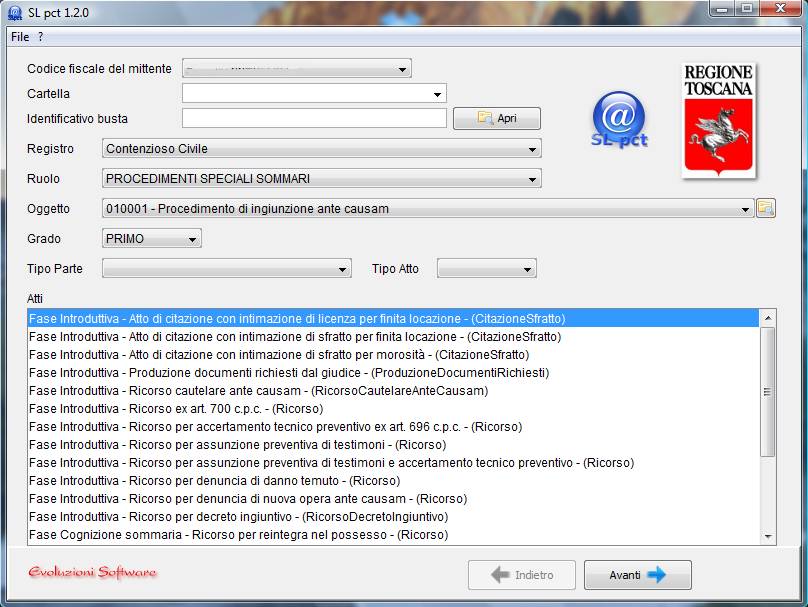
3) se c’è il tuo codice fiscale selezionalo e salta al punto 16; se invece non c’è, prosegui con il 4) 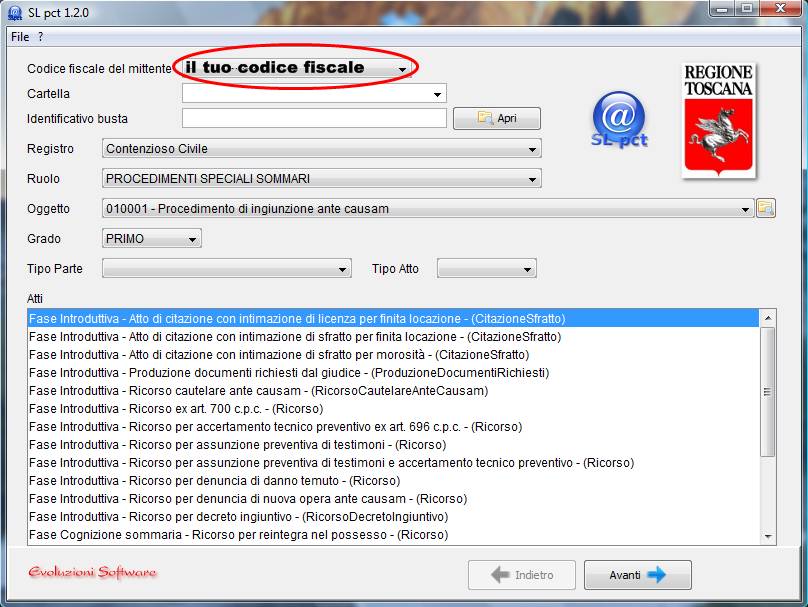
4) clicca su File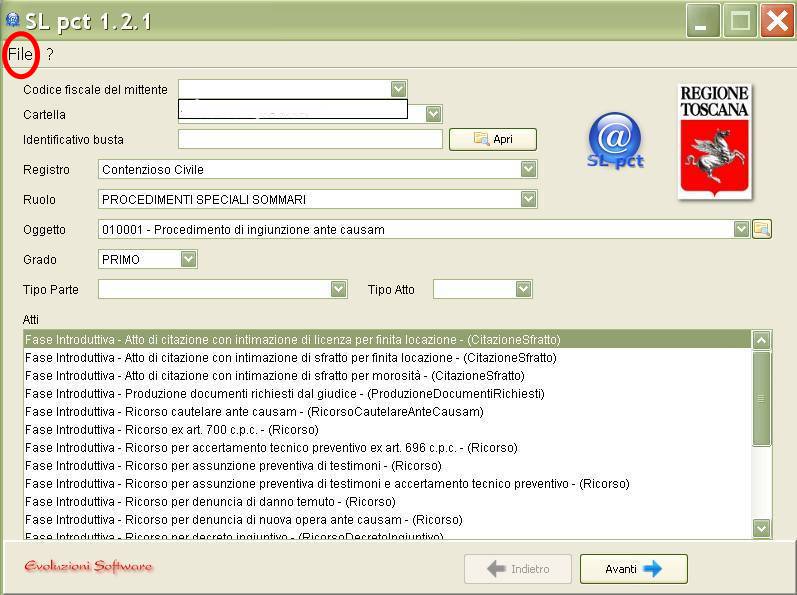
5) si apre un menù a tendina 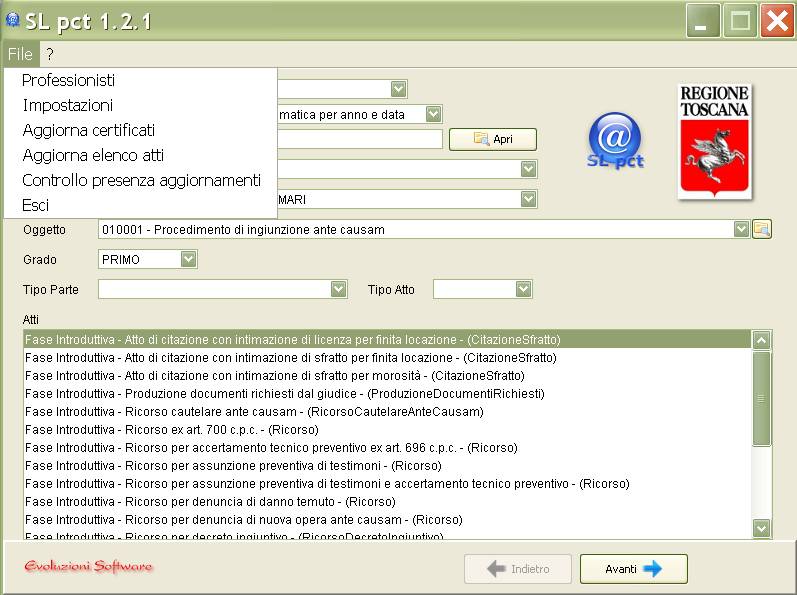
6) seleziona Professionisti 
7) si apre una finestra popup 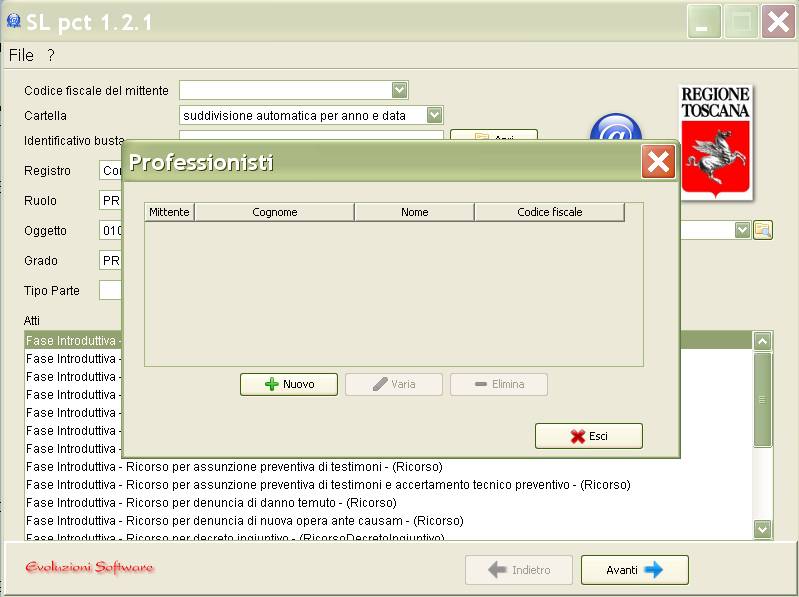
8) selezionare + Nuovo 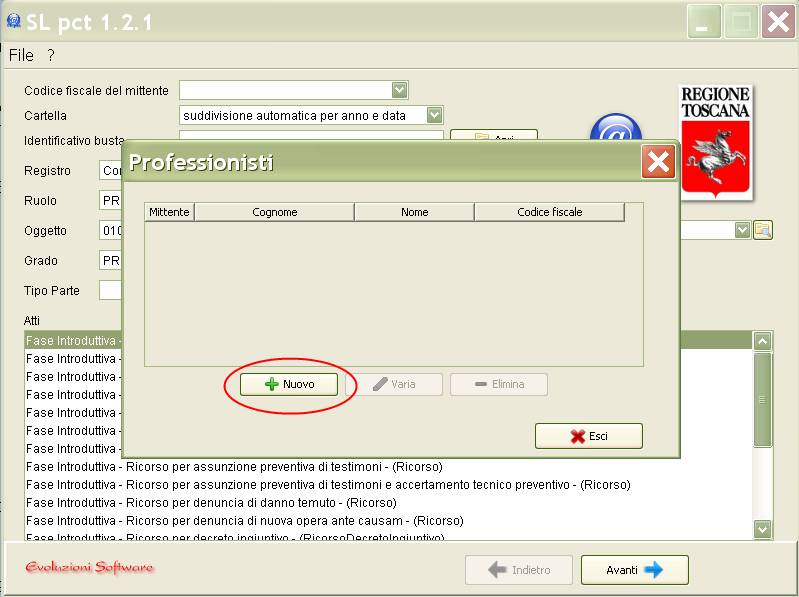
9) si apre un’altra finestra popup 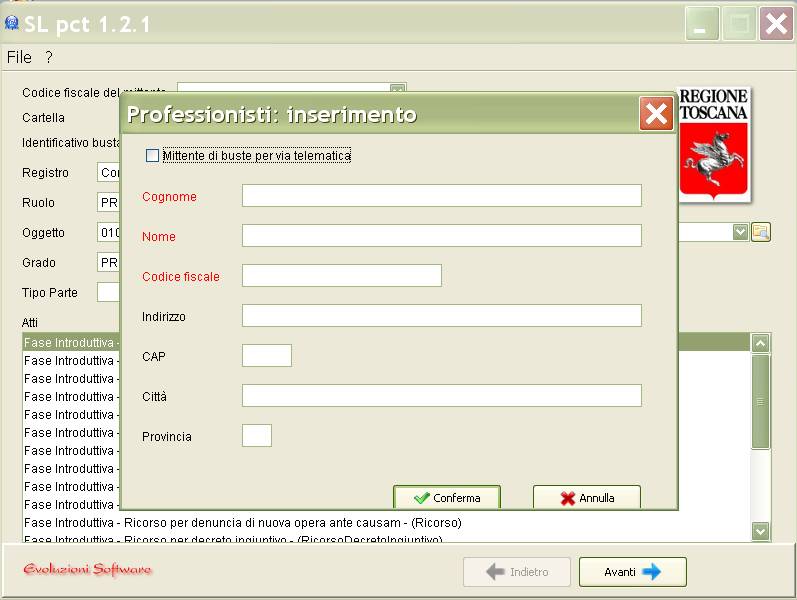
10) spuntare Mittente di buste per via telematica

11) compilare i campi obbligatori (in corrispondenza delle scritte in rosso)

12) selezionare Conferma 
13) la finestra popup di prima adesso recherà i tuoi dati

14) seleziona x Esci 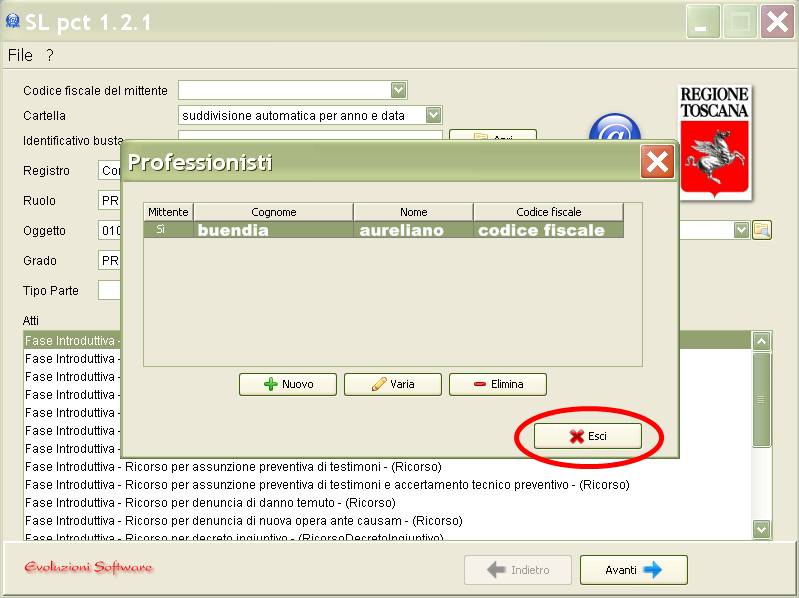
15) la finestra popup si chiude 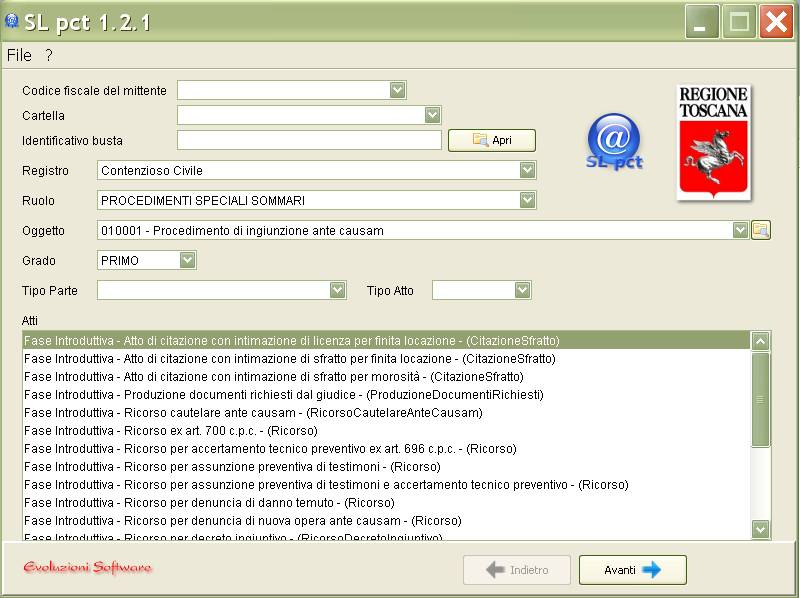
16) clicca sulla freccetta rivolta verso il basso
17) si apre un menù a tendina, e ci sarà il tuo codice fiscale

18) selezionalo 
19) adesso la finestra principale avrà questo aspetto

20) clicca sulla freccetta del menù sottostante 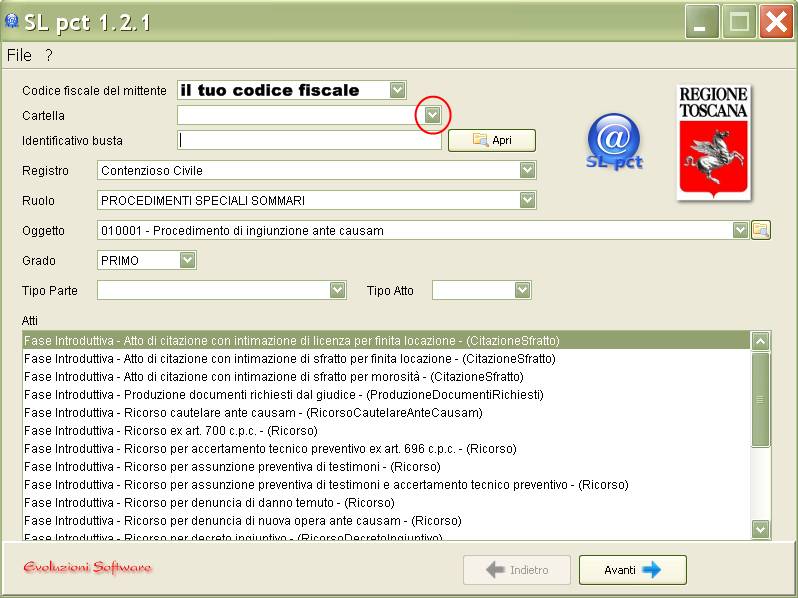
21) si apre un menù a tendina 
22) seleziona una qualsiasi delle opzioni;
io uso: Suddivisione automatica per anno e data (va bene anche Suddivisione automatica per anno) 
23) adesso la finestra principale avrà questo aspetto, e nello spazio sottostante inserisci il numero di R.G. del procedimento a cui stai lavorando (non è importante, serve perché il programma creerà una directory con quel nome sul tuo computer)

24) poi clicca sulla freccetta del menù sottostante
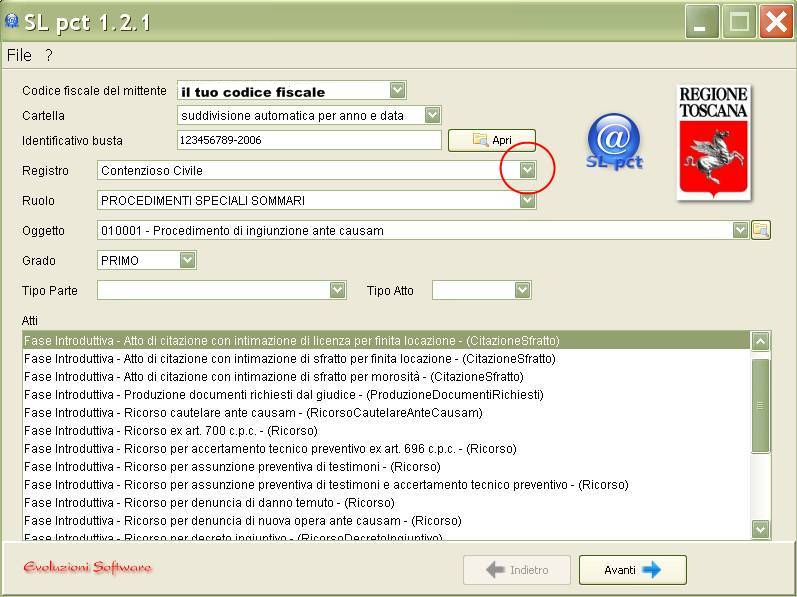
25) si apre un menù a tendina 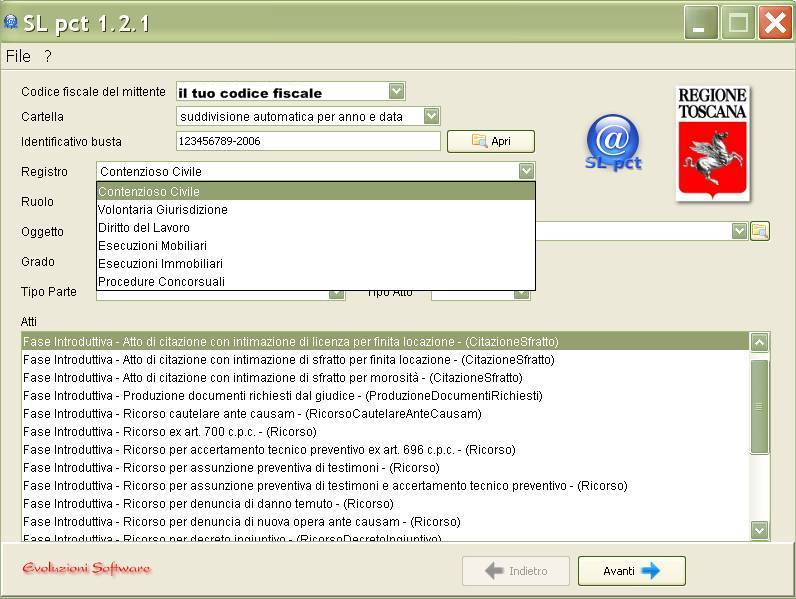
26) seleziona un registro (per esempio Contenzioso civile)
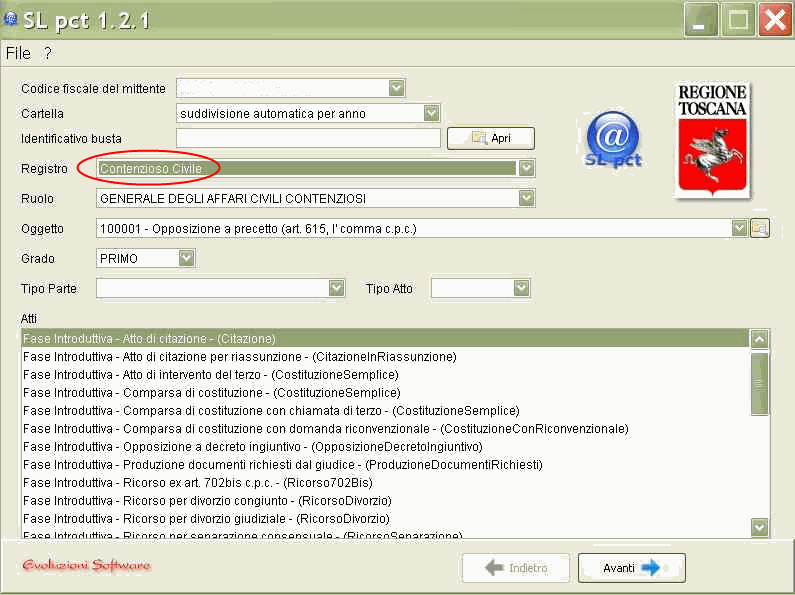
27) col metodo già illustrato seleziona anche: Ruolo, Oggetto e Grado;
poi scorri verso il basso

29) seleziona il tipo di documento che devi inoltrare al Tribunale (per esempio Deposito relazione Ctu) 
30) seleziona Avanti 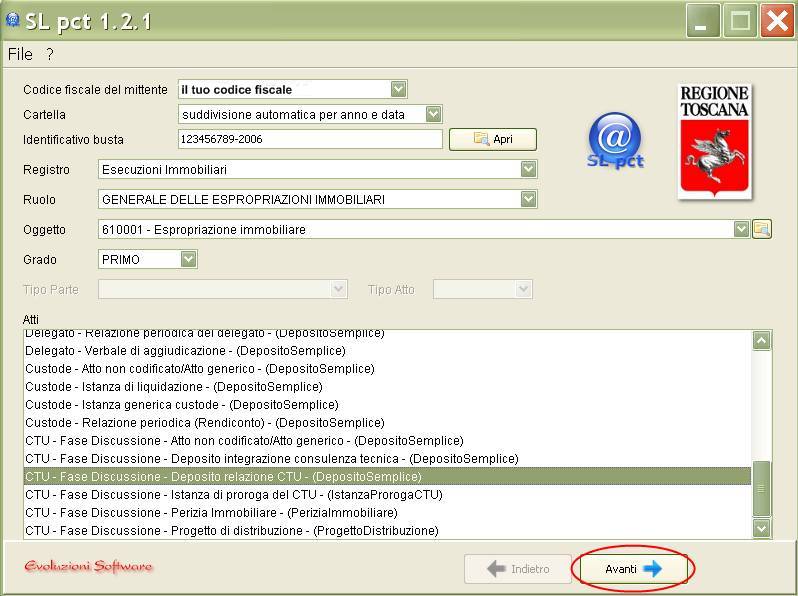
31) si apre questa finestra 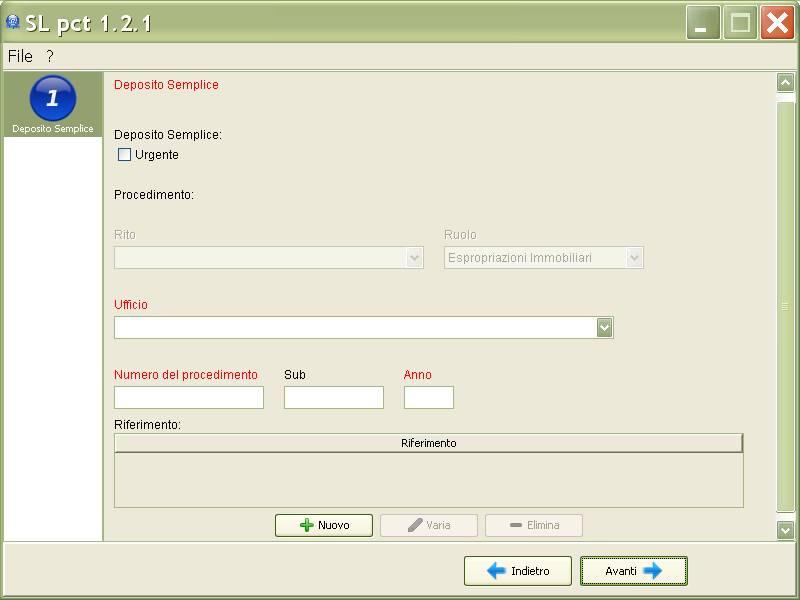
32) apri il menù a tendina 
33) seleziona l’ufficio giudiziario ove devi inviare il tuo documento, ed inserisci il numero di R.G e l’anno, nel quadro “Numero del procedimento”.
Controlla bene, perché la busta non arriva in Tribunale, se sbagli.
34 ) seleziona Avanti
(senza mai spuntare “urgente”)
35) si apre questa finestra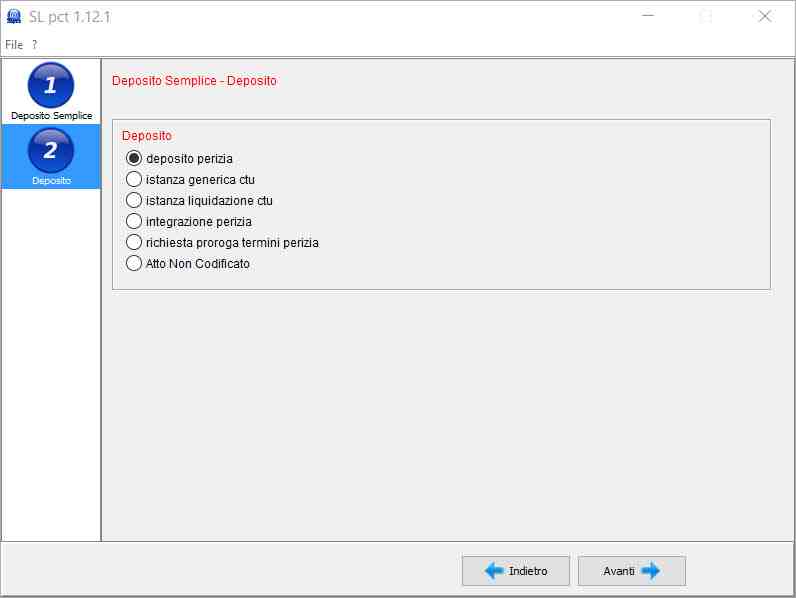
36) seleziona il tipo di deposito (per esempio deposito Relazione Ctu)

37) seleziona Avanti 
38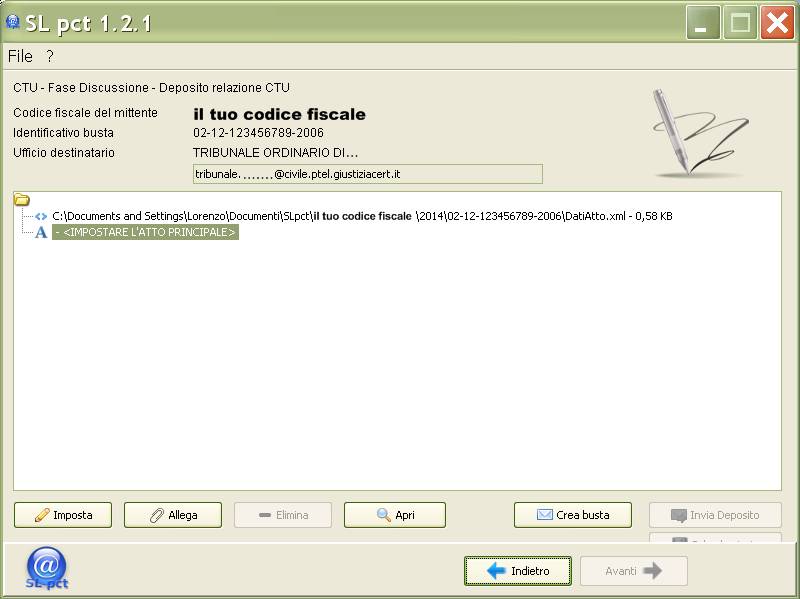 ) si apre questa finestra
39) per acquisire la tua relazione di Ctu, seleziona Imposta
(comincia acquisendo proprio la relazione di Ctu stessa, poi – dopo – gli eventuali allegati)
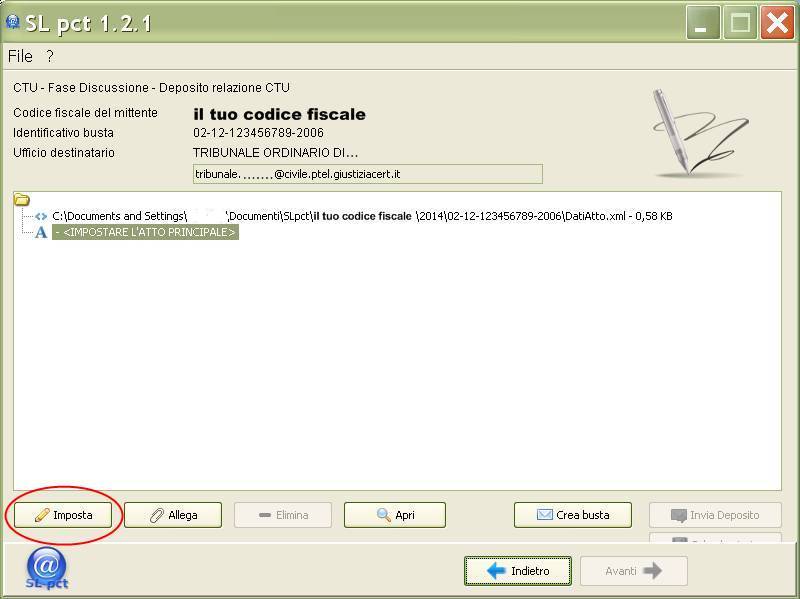
40 ) si apre una finestra popup
41) cerca la tua relazione di Ctu nella directory dove l’avevi precedentemente salvata (in formato Pdf nativo) e selezionala
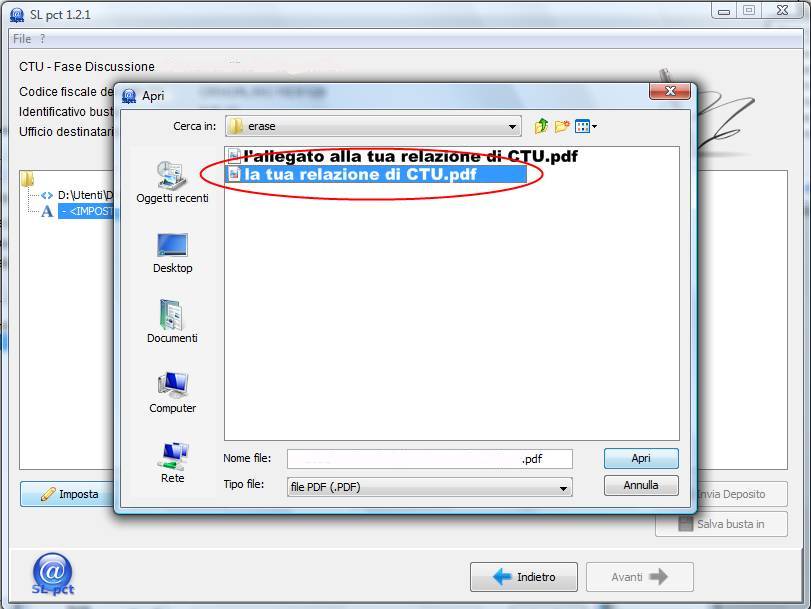
42) seleziona Apri 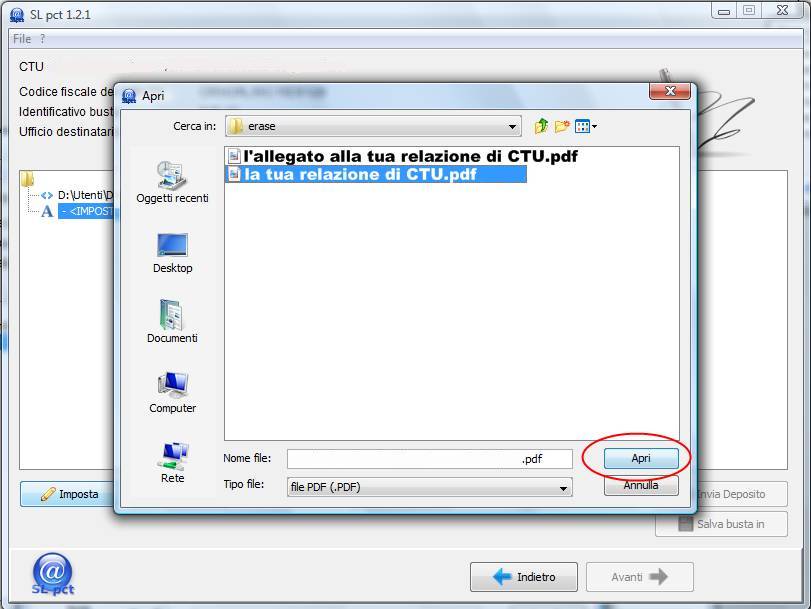
43) potrebbe aprirsi questa finestra popup con un avvertimento che tu conoscevi già (per averlo letto su questa web page al precedente punto c):
infatti il documento principale deve essere in formato Pdf nativo e non può essere un Pdf acquisito da scanner (Pdf immagine);
se hai osservato questa accortezza, procedi senza indugio
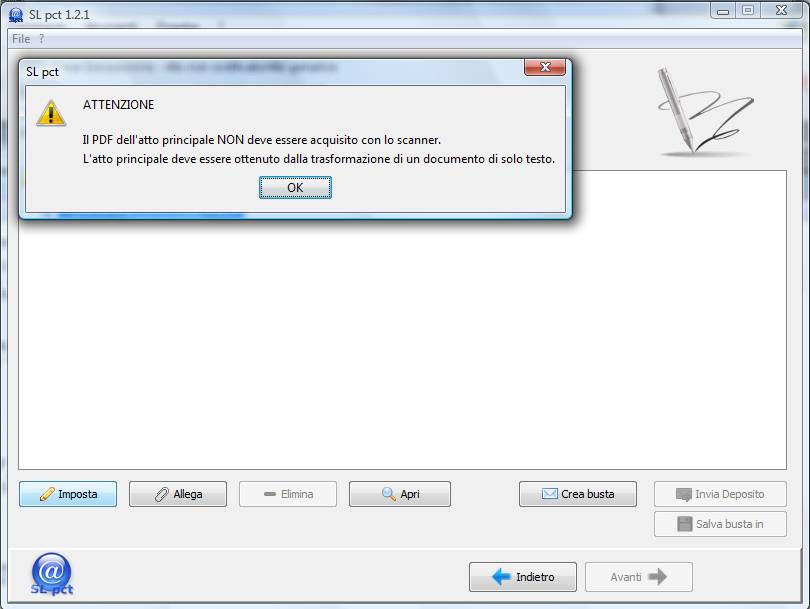
44 ) quindi, seleziona OK
45) adesso il tuo documento è stato acquisito, e la finestra avrà quest’aspetto
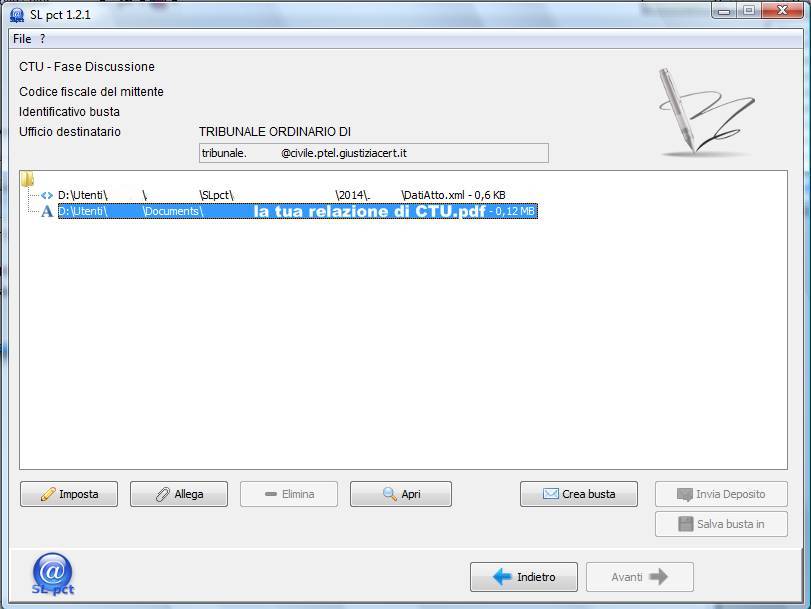
46) se hai altri file da allegare (per esempio foto, memorie di parte ecc.), seleziona Allega; altrimenti salta al punto 53) 
47) si apre una finestra popup 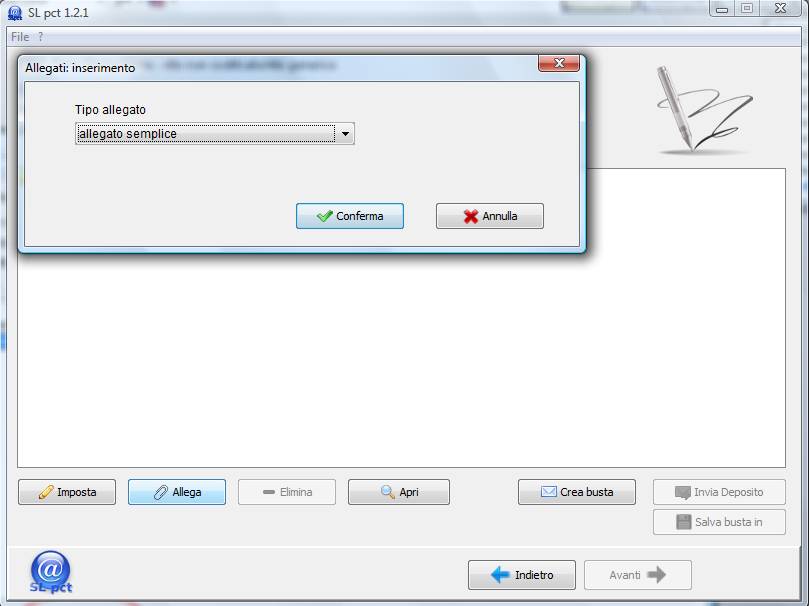
48) seleziona Conferma 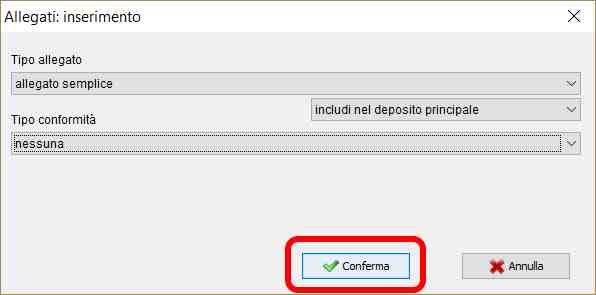
49) si apre un’altra finestra popup 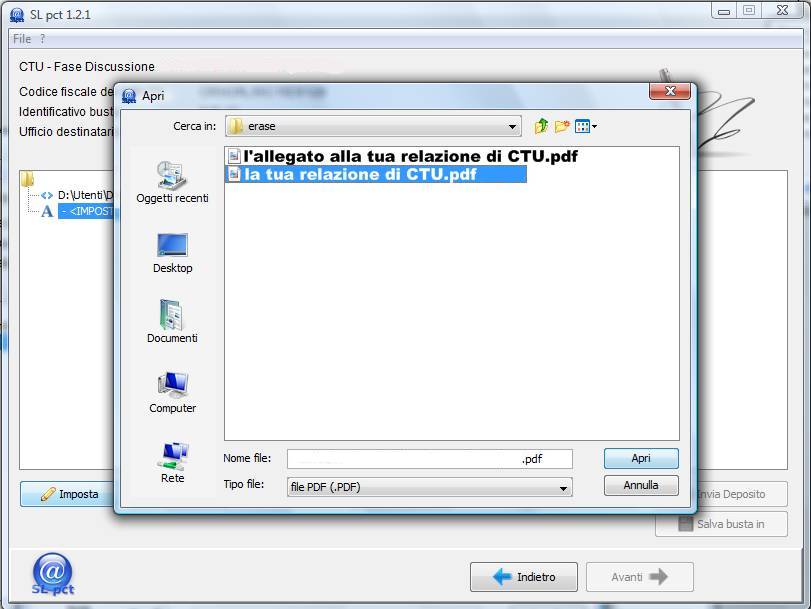
50) cerca l’allegato da acquisire nella directory in cui risiede, e selezionalo;
ricorda che i formati consentiti sono solo quelli che seguono:
Pdf (documenti impaginati),
Jpg, Gif, Tiff, (immagini)
Rtf, Txt, (testo)
Xml, Eml o Msg (mail),
Zip, Rar, Arj (compressi).
Inoltre,
dal 30 Settembre 2024,
anche quelli che seguono:
Pdf/A (documenti impaginati),
Dicom, Dcm (immagini)
Mp4, M4v, Mov, Mpg, Mpeg, Avi (video)
Mp3, Flac, Raw, Wav, Aiff, Aif (audio).
Gli allegati “mail” e “compressi” possono contenere solo file dai formati consentiti. 
51) seleziona Apri 
52) adesso il tuo allegato è stato acquisito;
se ne hai altri ripeti l’operazione per ognuno di essi.
Forse avrai notato che per l’acquisizione dell’allegato, non hai ricevuto l’avvertimento descritto al punto 43);
infatti gli allegati (a differenza del documento principale), possono anche essere acquisiti da scanner (pdf immagine) e/o contenere anche molte immagini o foto.
Adesso la finestra avrà quest’aspetto 
53) seleziona Crea busta (oppure Firma e Crea busta) 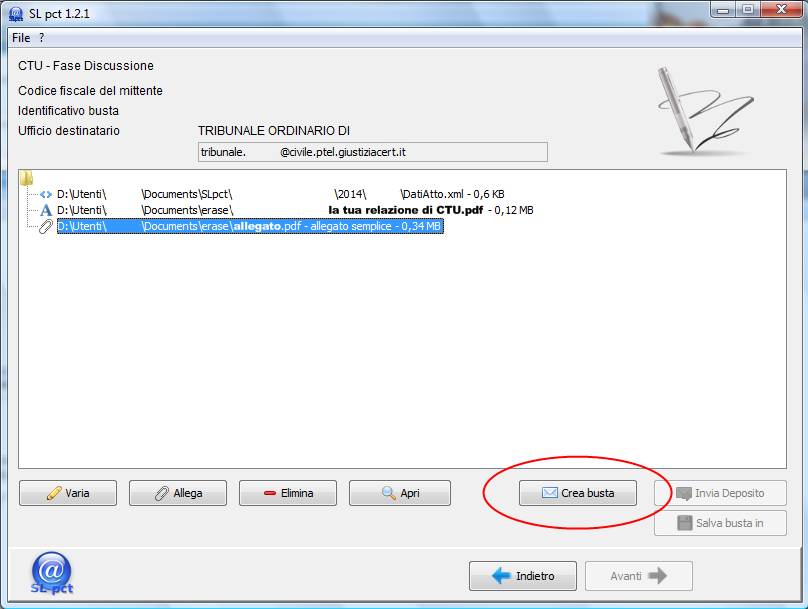
54) si apre una finestra popup 
55) prima di procedere controlla questo dato. 
La dimensione della busta telematica deve essere inferiore a 30 MB (60 Mb dal 30 Settembre 2024), altrimenti non arriverà mai in tribunale.
Quindi se il dato che hai è maggiore, è inutile procedere.
Ti conviene ridurre le dimensioni dei file, per poi ricominciare tutta la procedura.
Anzi.
Meglio ridurre i file anche se il valore che hai è lievemente inferiore al limite anzidetto, poiché quando li firmerai, le dimensioni raddoppieranno quasi.
Per questa esigenza abbiamo creato – nel nostro sito – apposite pagine, ove ti offriamo qualche idea per:
- ridurre le dimensioni di un file Pdf
- ridimensionare files Jpg e Png.
- spezzare in due o più parti una busta informatica.
56) a questo punto inserisci, nel computer che stai usando il tuo dispositivo di firma digitale, ed avvialo
57) poi seleziona l’atto principale 
58) Firma esterna è una funzionalità che si usa raramente, e cioè quando hai problemi a firmare qualche documento.
Per esempio quello che trovi al seguente punto 70.
L’opzione Firma tutto è sconsigliata se hai degli allegati; i motivi sono molti, primo fra tutti – come detto – il fatto che le dimensioni della busta ne risentirebbero.
Quindi: seleziona Firma.
59) si apre una finestra popup 
60) seleziona Visualizza confronto 
61) nel tuo internet browser predefinito si apre un’altra scheda o finestra
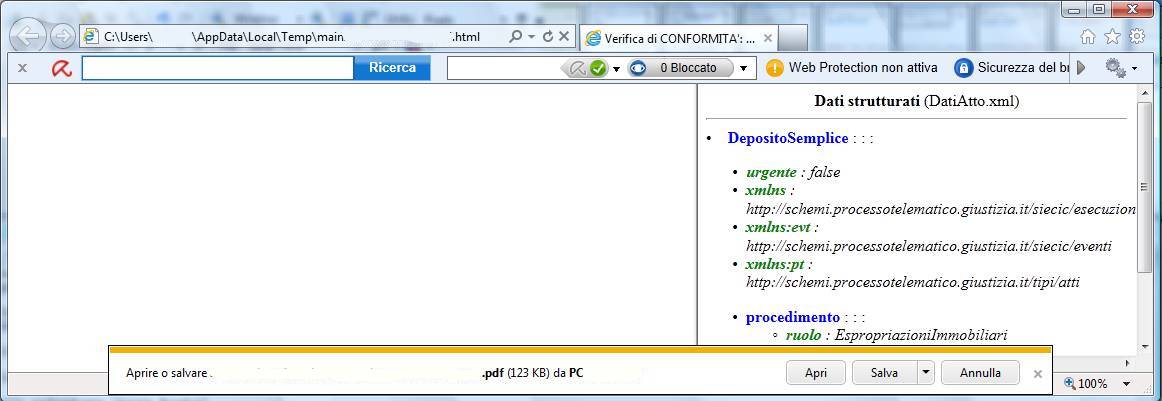
62) se vuoi chiudila, ma non è necessario 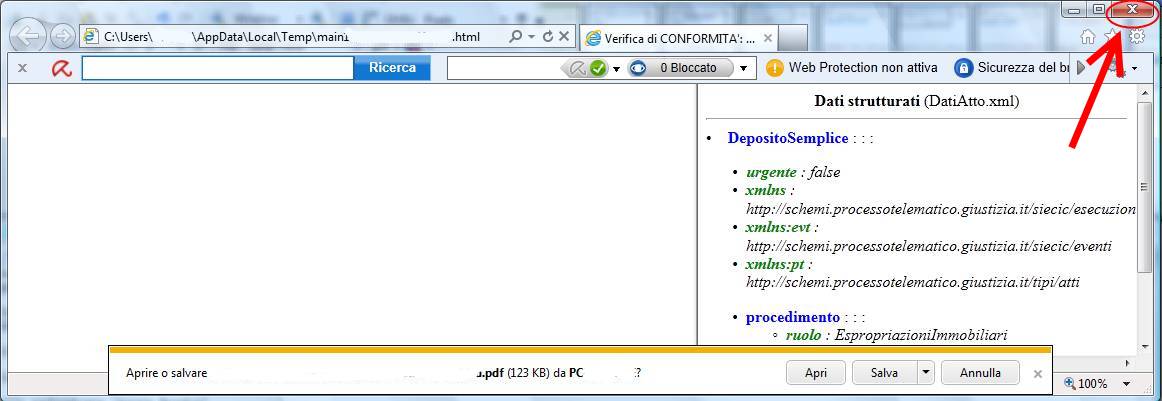
63) adesso nella finestra popup sarà possibile spuntare Conformità controllata tra atto e dati strutturati;
quindi fallo 
64) e poi clicca su x Chiudi 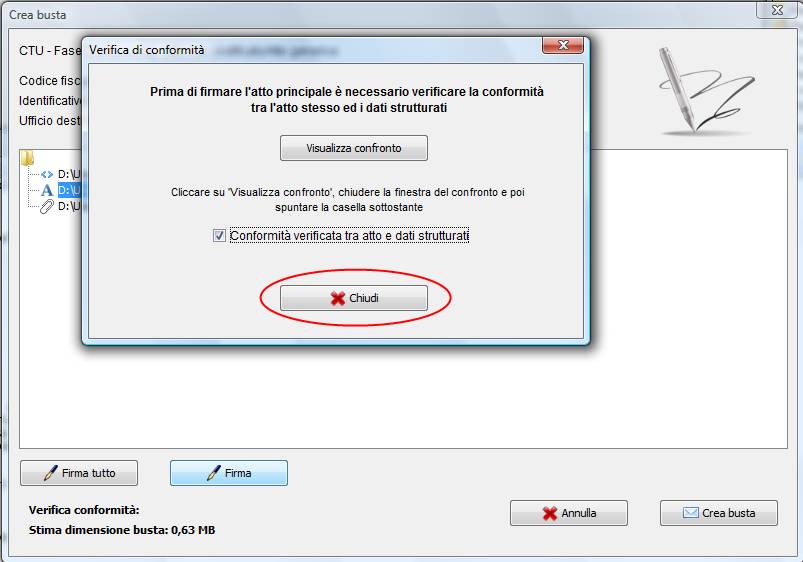
65) si apre una finestra popup simile a questa (dipende dal sistema operativo o dalla firma digitale che usi); 
se invece ricevi un messaggio di errore, o il computer si blocca, prova importando il certificato della tua firma digitale sul computer che stai usando;
se non sai come fare rivolgiti al tuo gestore di firma digitale;
se la firma digitale che usi è Arubakey, puoi provare ad acquisire i certificati seguendo queste istruzioni
66) inserisci il PIN della tua firma digitale 
67) seleziona OK 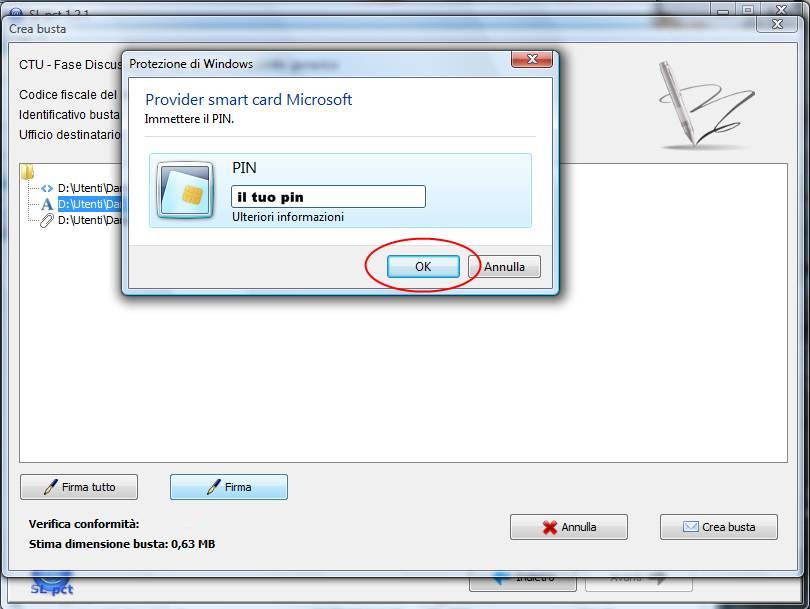
68) si apre questa finestra popup; 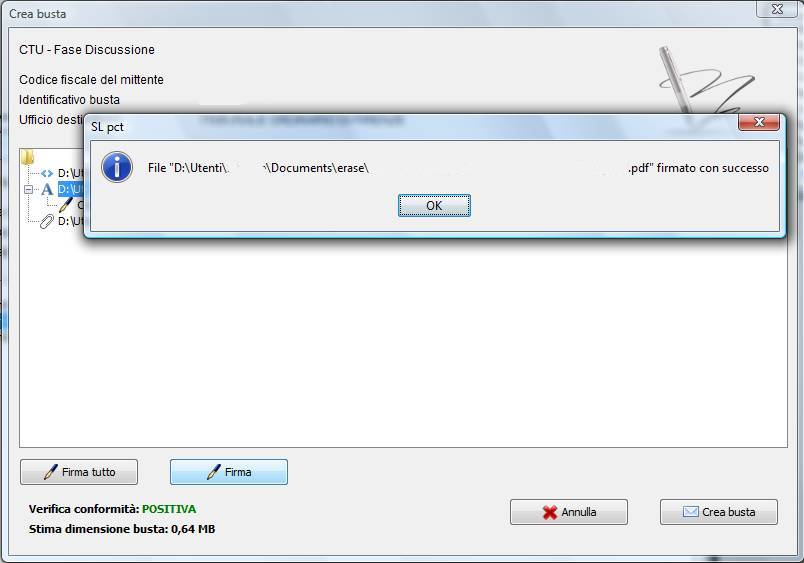
potrebbe anche aprirsene un’altra, e cioè quella con cui devi selezionare il certificato;
in questo caso selezionane uno alla volta, provando e riprovando, sino a che non ottieni il popup 64);
(attenzione: non spuntare “ricorda questa scelta“, se c’è)
69) poi seleziona OK 
70) se prima avevi selezionato Firma Tutto salta al punto 74), altrimenti seleziona il file DatiAtto.xml, perché anch’esso deve essere firmato.
 Se trovi problemi e non riesci a firmarlo, fai così:
selezionalo come da immagine,
clicca su firma esterna,
salvalo sul tuo sul Pc,
firmalo,
e poi importalo.
71) seleziona Firma 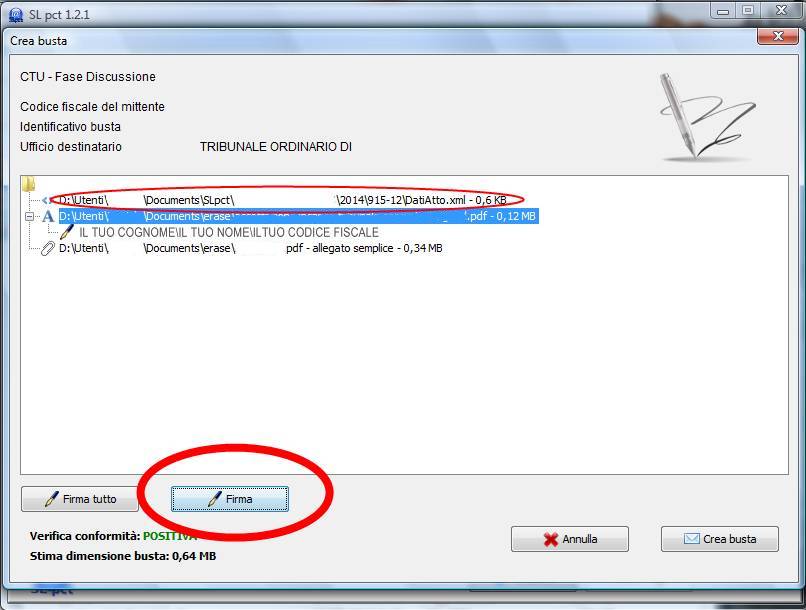
72) si apre una finestra popup 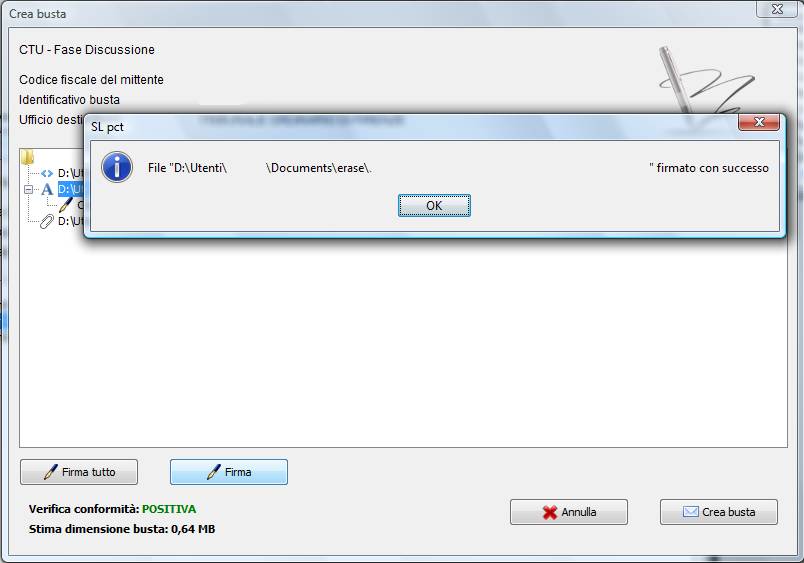
73) seleziona OK 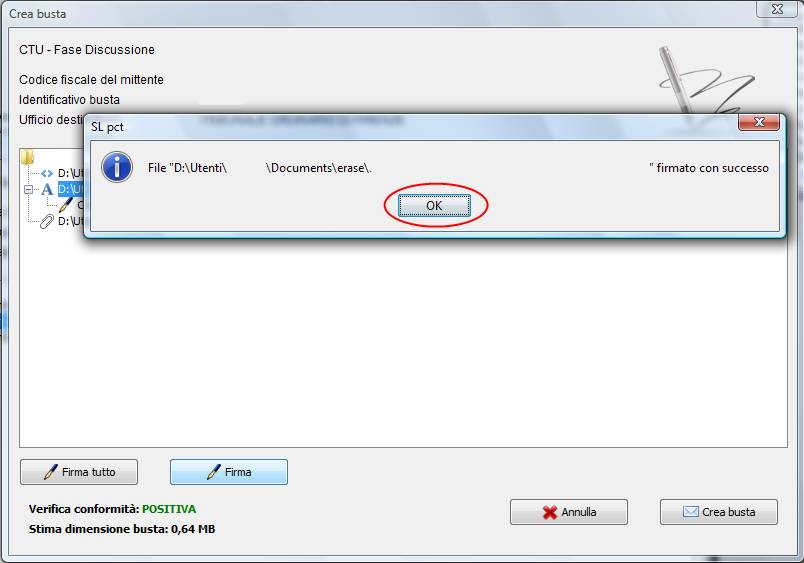
74) Seleziona Crea Busta 
75) si apre una finestra popup 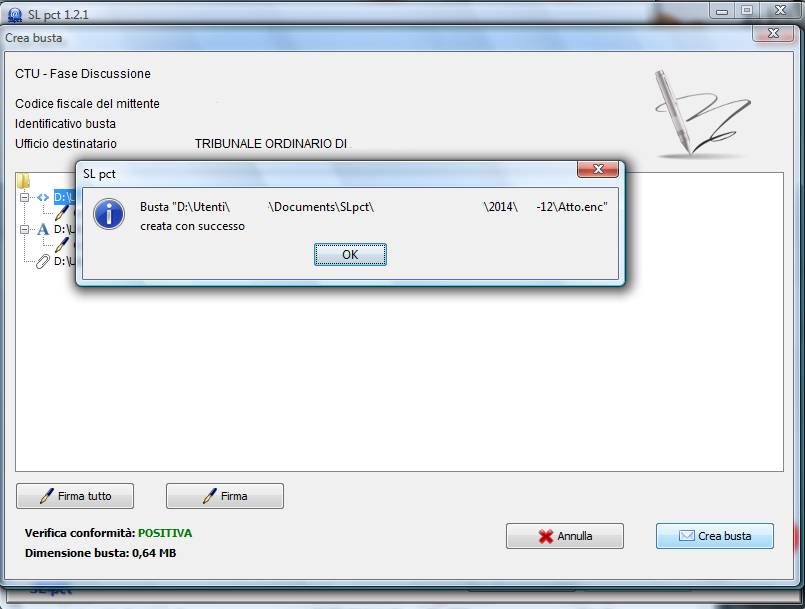
76) seleziona OK 
77) a questo punto ti suggerisco di annotarti l’indirizzo di PEC del tribunale;
ti servirà se il primo tentativo di invio della busta, non andasse a buon fine
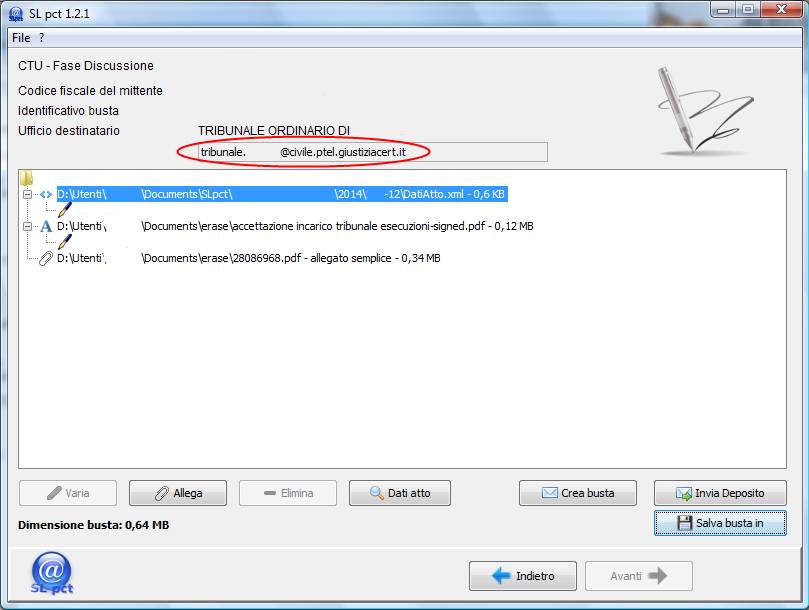
78) per lo stesso motivo ti suggerisco di selezionare Salva busta in salvando il file “Atto.enc” in una directory a tua scelta (a proposito, non cambiargli di nome e non cercare di aprirlo)
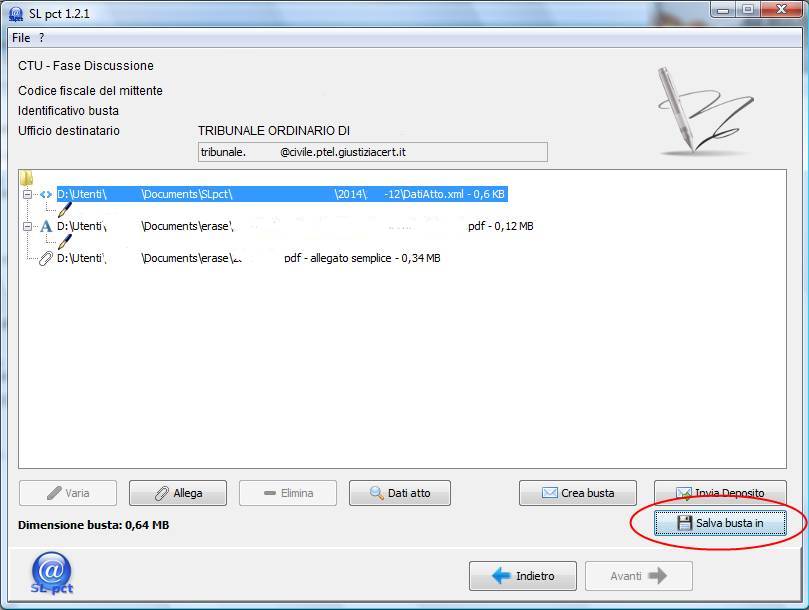
79) se vuoi prova a selezionare Invia deposito
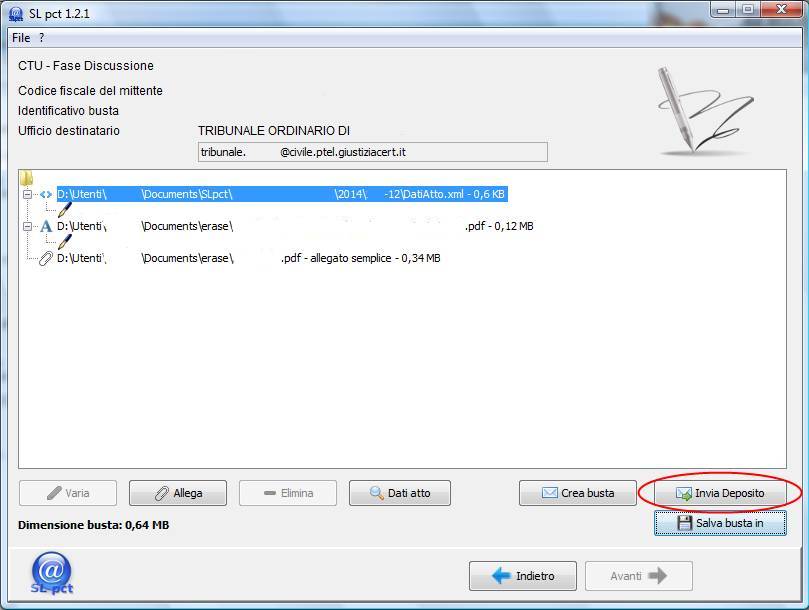
80) potrebbe aprirsi questa finestra popup; ti avverte di un problema che – vedrai – è facilmente superabile; procedi selezionando OK 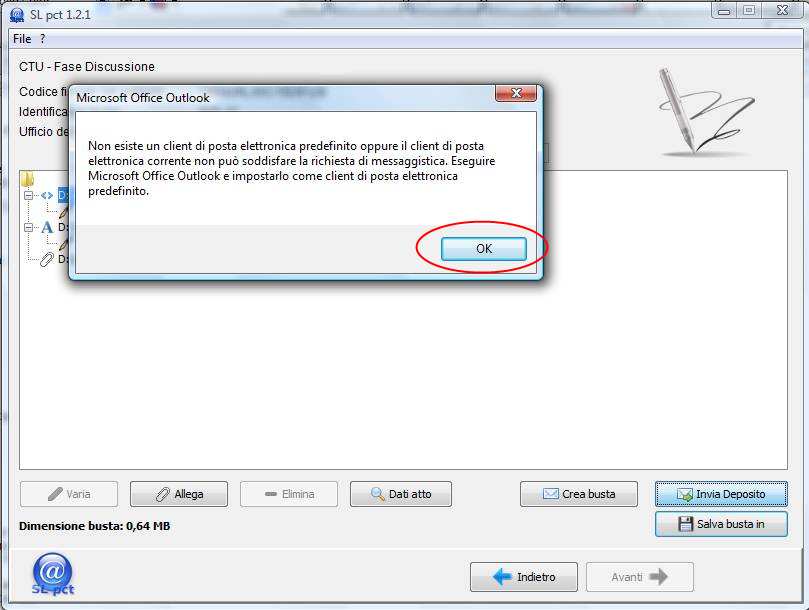
81) riceverai questo ulteriore messaggio: seleziona OK 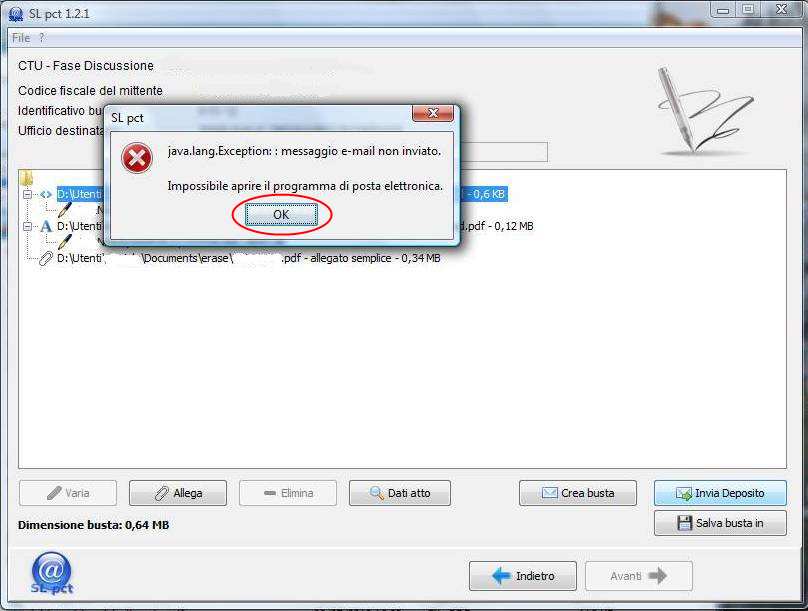
82) chiudi il software SLpct 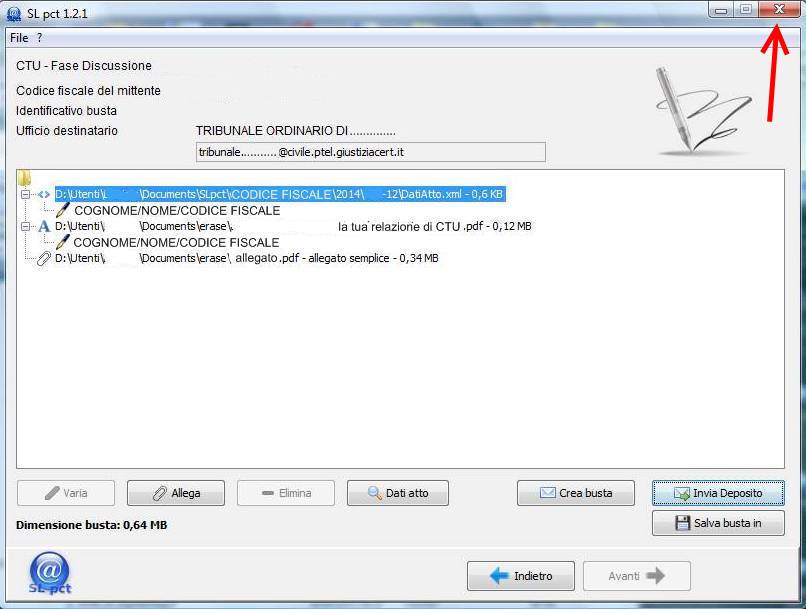
A questo punto hai creato la busta telematica.
Il file si chiama Atto.enc e lo trovi nella directory dove l’avevi salvato, oppure nella cartella:
documenti\slpct\iltuocodicefiscale\ ecc. ecc..
“Invia Deposito” non ha funzionato?
Il perché è molto semplice.
Anche tu – come me – non hai impostato la tua casella di Pec sul client di posta elettronica predefinito di quel computer.
E allora?
Scorri giù e continua a leggere ancora un po’.
P.S. per controllare se il tuo Pdf è a posto, ti suggerisco di usare questa fantastica web app offerta dal sito dirittopratico.it (ci vai cliccando sulla scritta azzurra).
5. L’invio al tribunale.
Adesso tutto è pronto per l’invio della busta in tribunale.
Puoi usare il portale del PdA – cancelleria Telematica.
Ma puoi anche recapitarla con un semplice messaggio di posta elettronica certificata.
Vi sono solo pochi accorgimenti da seguire, affinché la tua busta telematica arrivi in tribunale senza problemi.
Abbiamo pensato di elencarli in una apposita pagina web: come spedire una busta telematica via posta certificata (per andarci clicca sulla scritta azzurra).
Non sono stato abbastanza esauriente?
Lascia un commento,
scorrendo in fondo a questa webpage.
Prima di andartene…
Ti volevo solo dire – se non lo sai già – che StudioPCG è uno studio di geometri con sede in Firenze (ci potrai conoscere meglio cliccando sul link che precede).
Oppure seguendoci attraverso il tuo canale preferito, cliccando sui link qui sotto:
Facebook
LinkedIn
X-Twitter
Pinterest
Tumblr
Flipboard
La tua opinione.
Adesso tocca a te.
Cosa ne pensi di questa procedura?
E del processo telematico?
Avresti qualche suggerimento?
Aiutaci a rendere più completa questa pagina web, migliorandola con la tua esperienza, a beneficio di tutti.
Puoi farlo anche adesso, lasciando un commento nell’apposito form,
in fondo alla pagina.
© 2013-2024 Gabriele Carniani – Riproduzione riservata
images credits:
courtesy of photorack.net
and evoluzioni software

Da alcuni anni è molto attivo sul web.
Scrive per StudioPCG ed altri siti del settore.
Ha fondato diversi gruppi di discussione tra cui:
Tecnici Forum
CTU Forum.
Puoi trovarli su LinkedIn, Facebook.
Ho installato SLPct ed ho seguito i vari passaggi suggeriti però, volendo depositare un’istanza di proroga CTU nel registro del contenzioso civile, ruolo generale degli affari civili contenziosi, nel riquadro degli atti non è presente alcuna voce relativa (eccetto ricusazione CTU). Evidentemente questo è un programma per avvocati o non ancora completamente definito. Voi avete qualche soluzione?
Giancarlo ciao
grazie per il post
hai indovinato
per il contenzioso civile
il redattore atti
non e’ ancora completamente definito
(pare che il software sia pronto,
ma non ancora rilasciato dal PDA Cancelleria Telematica)
mentre funziona
ed e’ gia’ molto collaudato
per le esecuzioni
se puoi apetta
a presto
gabriele carniani
ASPETTIAMO LA PROROGA AL 31.12.2014
Eligio ciao
la proroga
in pratica
c’e’ gia’
leggi qui
a presto
Gabriele Carniani
Buongiorno e complimenti per la guida.
Vorrei chiedere:
1) Ma una volta iscritti a un Pda questo rimane unico? Se non si è soddisfatti che succede?
2) Il PdA della Regione Toscana che limiti o minori servizi potrebbe avere rispetto ad altro PdA se non si è residenti in Toscana e si lavora con Tribunali di altra regione?
Ringrazio, mi complimento per il servizio, e porgo Cordiali Saluti
Carissimo “Geozetan”
grazie per aver visitato il nostro sito,
per il post,
e per i complimenti
che non crediamo di meritare appieno
di seguito le tue domande con relative risposte:
D1 Ma una volta iscritti a un Pda questo rimane unico? Se non si è soddisfatti che succede?
R1 Io sono iscritto a tre (due dei quali gratuiti)
D2 Il PdA della Regione Toscana che limiti o minori servizi potrebbe avere rispetto ad altro PdA se non si è residenti in Toscana e si lavora con Tribunali di altra regione?
R2 Il PdA Cancelleria Telematica (questo – credo – il nome ufficiale) offre l’essenziale per operare col pct e cioe’ un software per la creazione della busta; ed in piu’ un numero verde con persone gentili e disponibili che – se chiami – ti dovrebbero rassicurare sul fatto che il software anzidetto funziona alla stessa maniera per qualsiasi Tribunale della penisola.
L’accesso al fascicolo telmatico – invece – e’ possibile solo per alcuni (se non tutti) Tribunali della Toscana, credo; ma puoi benissimo accedere al fascicolo telematico attraverso il pst giustizia seguendo le nostre istruzioni.
grazie ancora
a presto
Gabriele Carniani
Grazie, velocissimo e gentilissimo.
Mi sono appena iscritto. Per l’accesso devo aspettare una conferma? (mi ha dato comunque OK alla procedura di iscrizione)
Grazie
(stavo provando con il numero verde ma non è possibile da cellulare…)
Saluti
Hmmm
si’
mi sembra che arrivi una mail
ma se hai documenti da consegnare
prova
dovrebbe funzionare
a presto
gabriele carniani
buongiorno e complimenti,
ho seguito le vostre istruzioni e tutto è andato liscio.ad eccezione della istanza per le competenze che io ho allegato nella busta assieme agli allegati della relazione, mentre la Cancelleria mi dice di effettuare un invio a parte, in altra busta, per l’istanza…. può essere?
Buon lavoro
….. aggiungo che l’istanza per le competenze del CTU non risulta codificata contrariamente all’analoga istanza del custode, quindi il ctu dovrebbe spedirla a parte, (non come allegato alla relazione) ma come atto non codificato/atto generico. Dico bene?
Moreno
Carissimo Moreno Cappellini
tu sollevi 2 questioni,
vediamo un po’:
questione n.1
la cancelleria vuole l’istanza di liquidazione
come atto principale
e non come allegato della relazione di ctu.
risposta n.1
lungi da me giudicare le scelte della cancelleria,
ma poiche’ tu me lo chiedi, ti dico la mia opinione.
In effetti che il conto venga inviato a se’
ha una logica molto plausibile.
questione n.2
sul sito PST Giustizia
puo’ succedere
che sia impossibile
scaricare o visionare gli allegati
di un atto principale.
risposta n.2
e’ un problema abbastanza grave
ma credo che sia facilmente risolvibile
potendolo spiegare agli sviluppatori
del sito PST Giustizia
(e che certamente,
in questi ultimi tempi,
avranno il loro bel da fare)
ma purtroppo non so come parlarci.
grazie
a presto
Gabriele Carniani
p.s. il problema n.2 non si verifica
consultando attraverso il PdA
a cui sono iscritto (Lextel).
Grazie, sollecito e preciso.
nel frattempo ho rimandato l’istanza con busta a parte, ma come “atto non coficato” perchè non c’è la stringa per l’istanza come invece hanno i custodi. L’atto però non è stato elaborato correttamente dal sistema ed è stato scartato. presumo perchè non codificato.
Un salutone e buon lavoro
Salve,
ho scaricato poco fa l’aggiornamento del programma slpct 1.3.
E’ stata introdotta una codifica per la “perizia immobiliare” dove occorre introdurre tutta una serie di dati che sono già contenuti nella relazione……. secondo me meglio non toccare questa stringa.
La perizia potrebbe essere inviata invece con la nuova stringa “deposito semplice”. Manca sempre la codifica per l’istanza.
Saluti e buon lavoro di nuovo.
Buongiorno
se con l’invio telematico ho inviato un file sbagliato :-( (al primo invio ho fatto un pò confusione) come si può fare per scrivere alla cancelleria dell’errore?
Grazie e buona giornata
Sara ciao
hai inviato un file sbagliato?
mah
se l’errore e’ vistoso e la cancelleria se ne accorge (deve sempre controllare), non ti accetta il documento e te lo comunica via pec.
Meglio comunque cercare di telefonare appena puoi.
In ogni caso – se sei alle strette con la scadenza – tu manda il documento giusto prima possibile.
spero di essere stato utile
facci sapere
a presto
gabriele carniani
Li ho avvisati grazie mille
Sara
Volevo solo farvi i complimenti per la chiarezza delle spiegazioni.
Inoltre volevo sapere come mai nonostante mi sia arrivato la nomina del Giudice non riesco a consultare il fascicolo telematico.
Grazie e buona giornata
Carissimo Maurizio Lari
grazie per il post
non riesci ad entrare in un determinato fascicolo telematico?
i motivi possono essere tanti
prova a seguire la nostra procedura
che ti guida nell’accesso alla cancelleria telematica
attraverso il portale pstgiustizia (cliccando sulla scritta blu)
e poi dicci
postando in quella pagina
o in questa
in quale passaggio trovi problemi
grazie
a presto
gabriele carniani
seguendo le vostre indicazioni arrivo al dettaglio della pratica, ma non riesco ad accedere ai fascicoli, mi sembrava di aver capito che avrei accedervi.
Io ho inviato l’accettazione all’incarico ieri la risposta PEC mi dice testualmente: Numero di ruolo non valido: il mittente non ha accesso al fascicolo. Sono necessarie verifiche da parte della cancelleria. Premetto che il numero è corretto ed è stato inviato sia il solo numero che con l’anno.
Come faccio a sapere con questa risposta se è andato tutto a buon fine?
Scusatemi ma sono nuovo a questa procedura.
Grazie e buona giornata.
Ho risolto il problema
Grazie
Carissimo Maurizio Lari
Ti prego di postare
descrivendo il metodo
con cui hai risolto
così tutti possono fare tesoro
della tua esperienza.
Grazie
A presto
Gabriele Carniani
Buongiorno, grazie alle vostre indicazioni sono riuscito a scaricare il programma per la busta telematica e ad utilizzarlo .
A un certo punto però, al momento della firma dei file, mi esce un errore che dice “la smart card è inserita ma non è quella richiesta” e quindi non mi fa procedere. Mi sapete dire come devo fare? La mia smart card è quella di poste cert
Vi ringrazio
Antonio Maselli
Carissimo Antonio Maselli
grazie per il post
purtroppo non conosco la smart card di postecert
quindi non ti posso aiutare
e mi dispiace
posso solo suggerirti un’idea
non è gran che’
ma è la prima che mi viene in mente
e cioè
potresti provare a contattare il servizio di assistenza
tra l’altro molte smart card
(tipo la maggior parte delle cns)
sono attivate per l’identificazione digitale
(cioè dicono chi sei in maniera univoca)
ma non hanno
o non hanno attivato
il servizio di firma digitale
a presto
Gabriele Carniani
p.s. se risolvi
scrivi un altro post
e dicci come hai fatto
così la tua esperienza
sarà di aiuto ad altri
Buonasera,
Complimenti per il sito contenente informazioni davvero utili.
Occasionalmente svolgo ruolo di CTU per il tribunale della mia città.
Vorrei sapere se la carta di identità elettronica è un documento valido per effettuare la firma elettronica.
Inoltre chiedo se esiste un software imbustatore che possa preparare le buste (non inviandole) senza richiedere la contestuale presenza della token o chiavetta per la firma digitale, potendo operare questo passo da una altro computer una volta che tutto è pronto, utilizzando un software indipendente per la firma digitale. (come ad esempio Dike di infocert https://www.firma.infocert.it/installazione/installazione_DiKe.php )
grazie
Marco
Carissimo Marco Guardigli
grazie per il post
se la carta d’identita’ elettronica puo’ servire come firma digitale?
il chip dovrebbe essere predisposto, ma di solito è una funzionalità da attivare a parte, prova a informarti presso il tuo comune.
per la seconda domanda ti suggerisco di provare l’imbustatore della regione toscana
con due accortezze:
1 imbusta dei files già firmati (e vedi un po’ se te li riconosce tali)
2 una volta creato il file datiatto.xml cercalo e firmalo a parte.
poi dicci se il tutto funziona
postando ancora
a beneficio di tutti
a presto
Gabriele Carniani
Grazie per le vostre indicazioni.
ho avuto qualche problema sulla firma dei documenti perchè il computer di bloccava in sede di certificazione di conformità, ma poi, prova e riprova è andato.
Comunque mi sembra di aver capito che l’invio si può fare sia direttamente dal programma che crea la busta, sia attraverso il Pda Regione Toscana??
Carissima Maria Elena
grazie per il post
mi chiedi se l’invio si può fare sia direttamente dal programma che crea la busta, sia attraverso il Pda Regione Toscana?
Sì.
Più o meno è così.
Ma la busta telematica si può anche mandare in tribunale tramite un semplice messaggio di posta elettronica certificata, (clicca sulla scritta azurra per le spiegazioni).
a presto
Gabriele Carniani
Salve, devo inoltrare la relazione definitiva, comprensiva delle risposte alle osservazioni dei CTP, al tribunale.
Vorrei chiederLe: la relazione devo inoltrarla via PEC anche agli avvocati delle parti e relativi C.T.P oppure solamente in tribunale?
Carissimo Stefano
dopo l’invio della relazione con il Pct
i Legali dovrebbero essere in grado di visualizzarla
nel fascicolo telematico
in tempo reale (o quasi).
Inoltre molte cancellerie notificano (via Pec) alle parti
la consegna della perizia.
Quindi la Pec che vorresti inviare
potrebbe essere visto come uno scrupolo eccessivo.
Prova a sentire gli avvocati
e chiedi loro cosa preferiscono.
La relazione inviata via Pec o mail ai Ctp
invece
potrebbe senz’altro essere accolta
come una una gradita cortesia.
Grazie per il post.
Spero di essere stato esauriente
ma non ne sono del tutto sicuro.
Posta ancora per ulteriori dubbi.
A presto
Gabriele Carniani
Guida molto utile,
anche se probabilmente i software non sono perfetti per quanto riguarda la firma di “Dati atto”.
Comunque la via alternativa proposta (immagine jpg) funziona abbastanza.
Poi, redatta la busta, penso convenga inviarla dalla casella di posta certificata personale .
Giuseppe ciao.
Sì,
anche noi mandiamo la busta telematica
via Pec.
Grazie.
A presto.
Gabriele Carniani